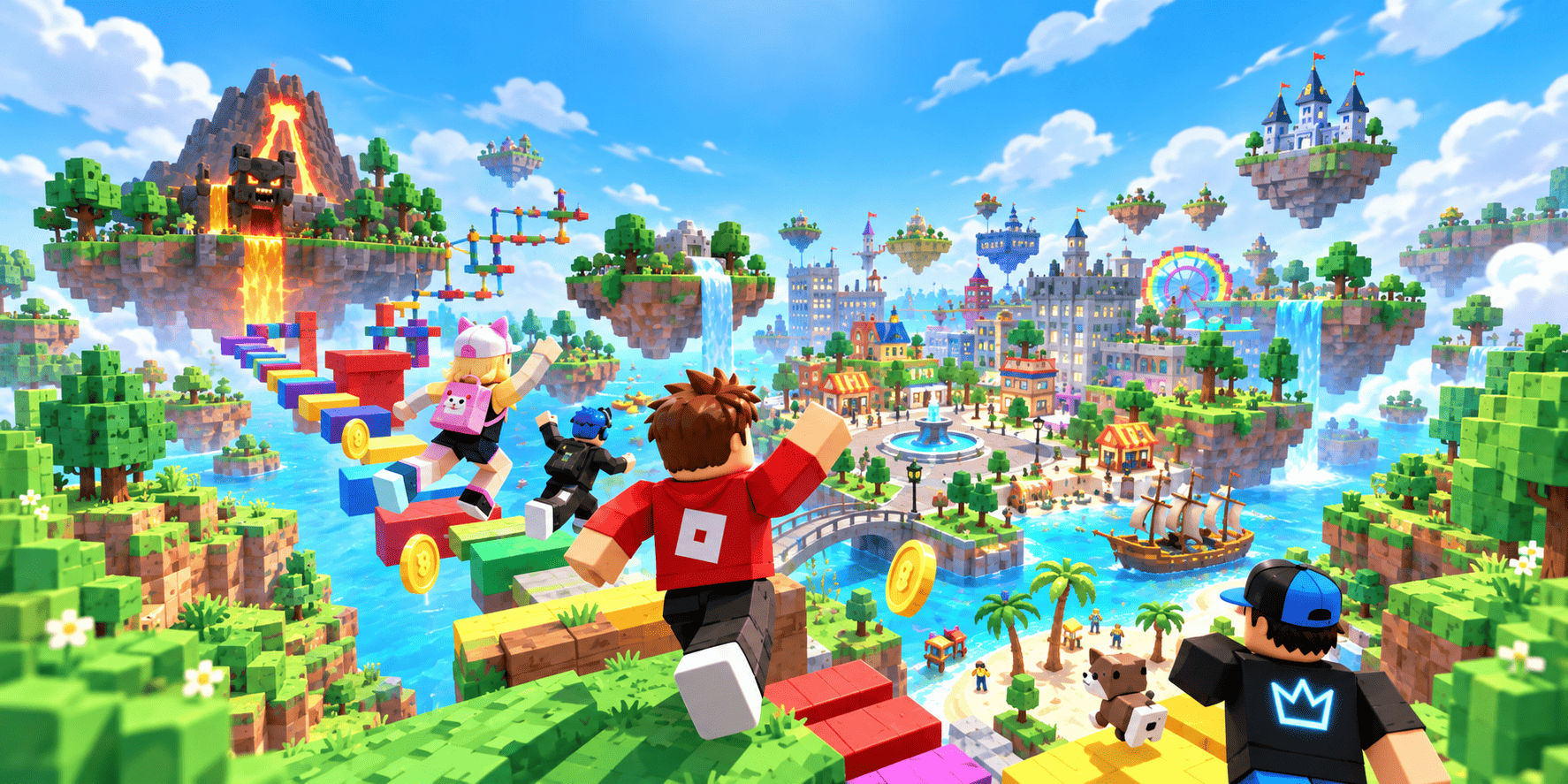
子どもがロブロックス(Roblox)でゲームを作り始めると、
「これ、どうやったら動くの?」
と聞かれることがあります。
ところが親はプログラミング経験がない。
画面には英字のコードが並んでいる。
「自分には教えられないから、もう手伝えない」
と思うかもしれません。
でも、親がプログラムを書けなくてもRoblox制作を支えることはできます。
むしろ家庭で親がすることは、コードの正解を教えることだけではありません。
子どもが何を作ろうとしているのか聞く。
どこで止まったか一緒に整理する。
調べられる状態を作る。
パソコンやアカウントを管理する。
安全に公開・共同制作できるよう確認する。
こうした部分も制作を続けるためには必要です。
Roblox公式も、教育者がRobloxを使うために最初からコーディングやゲーム開発の経験を持っている必要はないとしています。
家庭でも、
「親が先生になってコードを教える」
と考えるより、
子どもが自分で作れるように横から支える
と考えるほうが現実的です。
- 最初に親が覚えるのはプログラムではなく「何を作っているか」
- 「動かない」と言われても、すぐ答えを探さなくてよい
- 画面のエラーを一緒に読むだけでも助けになる
- 入力ミスなら、親でも一緒に見つけられる
- 親が代わりにコードを直しすぎない
- 子どもに「先生役」をやってもらう
- 「大きすぎるゲーム」を小さくする手伝いは親にもできる
- 「今日は何を作る?」だけ一緒に決める
- 親は完成したゲームを遊ぶ役にもなれる
- 「なぜこうしたの?」と聞けば、作品について考えるきっかけになる
- 調べる順番を一緒に作る
- 無料の公式教材を「次に何をやるか」の地図にする
- パソコン操作で困っているなら、まだコードの問題ではない
- アカウントとパスワードは親が確認しておきたい
- 友達と一緒に作り始めたら、コードより親の出番が増える
- 「ネットで知り合ったすごく詳しい人」にすぐ任せない
- 課金・利用時間は制作中でも別に考える
- 親が分からないことを隠さなくてよい
- 本人が親より詳しくなっても問題ない
- 外の助けが必要になるのは「作りたいのに同じ壁を越えられない」とき
- 家庭での親の役割は、子どもが成長するほど変わる
- プログラミングができない親にもできることは多い
- 出典
最初に親が覚えるのはプログラムではなく「何を作っているか」
Robloxで自分のゲームを作るには「Roblox Studio(ロブロックス・スタジオ)」という無料の制作ソフトを使います。
Studioでは、
3Dの建物を作る。
足場を置く。
地形を作る。
ゲームを実際に動かして試す。
プログラムで仕掛けを動かす。
といったことができます。
プログラムには「Luau(ルアウ)」という文字入力型の言語を使います。
親がこのLuauを全部覚える必要はありません。
まず子どもに、
「今、何を作ってるの?」
と聞いてみます。
「この床を踏んだら消えるようにしたい」
「コインを取ったら点数が増えるゲーム」
などと説明してくれれば、それだけで十分です。
親が理解するのは、コードではなく「何を起こしたいのか」からで構いません。
「動かない」と言われても、すぐ答えを探さなくてよい
子どもから、
「動かない」
と言われると、親としては何とか直したくなります。
でも最初に検索して正解のコードを渡す必要はありません。
まず、
「どこまでは動いてた?」
「最後に何を変えた?」
「何をしたら、どう動く予定だった?」
と聞いてみます。
たとえば、
昨日まではドアが開いた。
今日、音を付けたら開かなくなった。
なら、問題が起きた場所をかなり絞れます。
親がコードを読めなくても、この整理はできます。
そして子ども自身も、
「全部壊れた」
ではなく、
「音を付けてから動かなくなった」
と考えられるようになります。
画面のエラーを一緒に読むだけでも助けになる
プログラムがおかしいと、Studioにはエラーを示す表示が出ることがあります。
親が内容を理解できなくても、
「何て書いてある?」
と子どもに読ませます。
英語なら、その単語や文章の意味を一緒に調べても構いません。
重要なのは、親が、
「このコードの17行目を直しなさい」
と答えを知っていることではありません。
エラーの場所。
表示された単語。
最後に変更した部分。
を材料にして、本人が調べられる形へ変えることです。
検索するときも、
「Roblox 動かない」
より、
「Roblox Studio ○○ エラー」
のように、画面に出た言葉をそのまま使ったほうが原因へ近づきやすくなります。
入力ミスなら、親でも一緒に見つけられる
Roblox Studioでプログラムを始めた子がよく困るのが、文字の入力ミスです。
大文字と小文字が違う。
単語が一文字抜けている。
必要な記号がない。
名前を別のつづりで書いている。
こうしたことでも動かなくなる場合があります。
プログラムの意味が分からなくても、教材や元のコードと見比べることはできます。
親が横から、
「この行と見本、同じ?」
と聞くだけでも十分です。
全部を親が探してしまうのではなく、本人に一行ずつ比べてもらいます。
親が代わりにコードを直しすぎない
プログラミングに詳しい親でも、全部直してしまえばよいわけではありません。
動かない。
原因を探す。
一つ直す。
もう一度動かす。
という過程そのものがゲーム制作の一部だからです。
親が詳しくないことは、場合によっては悪いことばかりではありません。
「私も分からないから、一緒にどこがおかしいか見よう」
という立場になれます。
子どもが自分の言葉で、
「このコードはこういう意味」
と説明してくれるなら、それも理解を確認する機会になります。
子どもに「先生役」をやってもらう
親がStudioを知らないなら、逆に子どもへ教えてもらう方法があります。
「このボタンは何?」
「どうやったらゲームを試せるの?」
「この部品はどうやって動かしたの?」
と聞きます。
答えられれば、本人が理解している部分が分かります。
うまく説明できないところがあれば、
「そこをもう一回調べてみようか」
とできます。
親が先生になる必要はありません。
子どもを先生役にすると、
自分が何を分かっているか。
どこがあいまいなのか。
本人自身も気づきやすくなります。
「大きすぎるゲーム」を小さくする手伝いは親にもできる
子どもは突然、
「ポケモンみたいなゲームを作る」
「100人で戦えるゲームを作る」
など、大きなアイデアを言うことがあります。
親がプログラミングを知らなくても、
「最初に何ができたらゲームになる?」
と聞けます。
たとえば、
最初は一つの部屋だけ作る。
敵は一体だけ動かす。
アイテムを一つだけ取れるようにする。
点数だけ表示する。
というように、小さくできます。
ゲーム全体を完成させる方法は分からなくても、
「まず何から作る?」
と順番を整理することはできます。
これは家庭でできる大きな支援です。
「今日は何を作る?」だけ一緒に決める
Studioを開いてから、
「今日は何しよう」
で30分終わることもあります。
そこで作業前に、
今日はドアを作る。
今日はゴールを作る。
今日は点数を表示する。
と一つだけ決めます。
親がカリキュラムを作る必要はありません。
本人に、
「今日終わったとき、何ができていたらうれしい?」
と聞くだけです。
目標が小さければ、終わったかどうかも分かります。
完成しなくても、
「今日はドアまではできた」
という区切りを作れます。
親は完成したゲームを遊ぶ役にもなれる
コードを書けなくても、テストプレイヤーにはなれます。
子どもが作ったゲームを実際に遊びます。
そして、
「ここ、どこへ行けばいいか分からなかった」
「このジャンプは難しかった」
「ゴールしたけど何も表示されなかった」
と感想を伝えます。
ゲーム制作では、作った本人には当たり前でも、初めて遊ぶ人には分からないことがあります。
親がプレイヤーになることで、
プログラム以外の問題
も見つけられます。
「面白かった」で終わらず、
「私はここで迷った」
と具体的に伝えると改善材料になります。
「なぜこうしたの?」と聞けば、作品について考えるきっかけになる
子どものゲームを見て、
「すごいね」
だけでもよいのですが、もう一歩踏み込むなら、
「なぜこのステージをこんな形にしたの?」
「この敵だけ速いのはなぜ?」
「最初の場所をここにした理由は?」
と聞いてみます。
プログラムの知識はいりません。
作品について説明してもらうだけです。
子ども自身が、
「これは初心者でもできるように簡単にした」
などと考えて作っていることが分かるかもしれません。
逆に、何となく置いただけだった部分を本人が考え直すこともあります。
調べる順番を一緒に作る
分からないとき、いきなり答えを探し回ると情報が増えすぎます。
家庭では、
まず見本と比べる。
次にエラー表示を見る。
最後に変更した部分を戻してみる。
公式教材で同じ内容を探す。
それでも分からなければ検索する。
というように、調べる順番を決めておくと便利です。
親がプログラミングを知らなくても、
「まず何を確認するんだっけ?」
と声をかけられます。
問題が起きるたびに親が答えを探すより、本人が使える手順を作るほうが長く役立ちます。
無料の公式教材を「次に何をやるか」の地図にする
親がプログラミングを知らないと、
「次に何を教えればいいの?」
という問題も出ます。
その場合、親が一から学習順序を作る必要はありません。
Roblox公式には、Studioの基本操作、プログラミングの基礎、ゲームを一本設計する教材などがあります。
初心者向けには、一時間以内でできる課題もあります。
「親が教える」
のではなく、
「次に使えそうな教材を一緒に探す」
ところまでを親の役割にできます。
教材を開いた後は、本人に進めてもらいます。
パソコン操作で困っているなら、まだコードの問題ではない
低年齢の子では、
右クリックが分からない。
ウィンドウを切り替えられない。
コピー・貼り付けが難しい。
文字入力に時間がかかる。
ファイルがどこへ行ったか分からない。
というところで止まる場合があります。
これはLuauが難しいのではなく、パソコン操作にまだ慣れていない状態です。
ここは親がかなり助けられます。
一緒にマウスを動かす。
ショートカットを一つ覚える。
文字を入力する場所を確認する。
といった支援です。
ただし、毎回親が操作してしまうと自分で使えるようになりません。
最初だけ助け、少しずつ本人に任せます。
アカウントとパスワードは親が確認しておきたい
ゲーム制作とは別に、家庭でかなり重要なのがアカウント管理です。
子どもが長くゲームを作ると、そのアカウントには作品が増えていきます。
パスワードを忘れてログインできなくなると困ります。
登録しているメールアドレス。
パスワードの管理方法。
本人が使っているユーザー名。
などは、年齢に応じて親子で確認しておいたほうがよいでしょう。
子どもが作品づくりだけに集中できるよう、アカウント周りを支えるのも親の役割です。
友達と一緒に作り始めたら、コードより親の出番が増える
一人でStudioを使っている段階と、友達と同じゲームを共同編集する段階では話が変わります。
共同制作では、誰と作るのかという問題があります。
RobloxではStudioで他人と一緒に編集する機能について、年齢チェックや保護者設定があります。
16歳未満では、年齢層を超えた共同制作について保護者が許可範囲を管理できる仕組みがあります。
ここはプログラミング知識の問題ではありません。
誰と一緒に作るのか。
知らない相手を入れていないか。
どこまで共同編集を許可するか。
という安全管理です。
コードが分からなくても、保護者だからこそ確認したい部分です。
「ネットで知り合ったすごく詳しい人」にすぐ任せない
子どもが制作で困ると、
「この人なら教えてくれる」
とオンライン上の詳しい人へ相談したくなるかもしれません。
しかし、技術的に詳しいことと、子どもが安全に関われる相手であることは別です。
特に共同制作では、編集権限を渡すことになります。
相手が誰なのか。
現実でも知っている友達なのか。
どの権限を渡すのか。
を確認します。
「コードが分からないから、詳しい人に全部任せよう」
としないことも、家庭でできる支え方です。
課金・利用時間は制作中でも別に考える
ゲームを「作っている」なら、遊んでいるより教育的に見えるかもしれません。
しかし、制作だから何時間でもよいというわけではありません。
翌日の学校。
睡眠。
宿題。
他の活動。
とのバランスは別に考えます。
Robloxには利用時間や支出を管理する保護者向け機能があります。
家庭で、
平日は何時まで。
宿題の後。
制作中でもこの時間になったら終わる。
などを親子で決めておく方法があります。
親がプログラムを教えられなくても、制作を続けられる生活環境は整えられます。
親が分からないことを隠さなくてよい
子どもに、
「これどういう意味?」
と聞かれて、
「分からない」
と答えても構いません。
重要なのは、その次です。
「分からないからやめよう」
ではなく、
「どうやって調べれば分かるかな」
へ変えます。
親が何でも知っている必要はありません。
むしろ、
分からない。
調べる。
試す。
違った。
もう一度考える。
という流れを一緒に経験できます。
プログラミング制作そのものも、この繰り返しです。
本人が親より詳しくなっても問題ない
しばらく制作を続ければ、子どものほうがRoblox Studioに詳しくなる可能性があります。
それで構いません。
親は、
「教える人」
から、
「話を聞く人」
へ変わります。
「今何作ってるの?」
「一番難しかったところは?」
「昨日から何が変わった?」
と聞くだけでも、本人は制作を振り返れます。
親が技術で追いつこうとして、毎回新しいLuauを勉強する必要はありません。
子どもが自分で説明し、自分で次へ進めているなら、親が技術的に置いていかれていることは問題ではありません。
外の助けが必要になるのは「作りたいのに同じ壁を越えられない」とき
もちろん家庭だけでは難しくなることもあります。
作りたいゲームははっきりしている。
本人も何度も挑戦している。
公式教材や検索も使っている。
それでも同じ技術問題で何日も止まっている。
この状態なら、詳しい人から教えてもらう意味があります。
教室。
ワークショップ。
詳しい家族や知人。
公式の学習コンテンツ。
などを使います。
親が、
「私がプログラミングできないから教室へ」
と決める必要はありません。
見るべきなのは、
子ども自身が一人では越えられない技術の壁に来たか
です。
家庭での親の役割は、子どもが成長するほど変わる
制作を始めたばかりなら、
パソコンを準備する。
Studioを開く。
マウス操作を助ける。
教材を一緒に見る。
ところまで支えます。
少し慣れたら、
「どこがおかしい?」
「何を変えた?」
と質問する側へ移ります。
さらに本人が自分で制作できるようになったら、
作品を遊ぶ。
感想を伝える。
安全設定を確認する。
アカウントや時間を管理する。
だけでも十分です。
そして技術的な内容は、子ども自身や詳しい人へ任せます。
ずっと同じように手伝う必要はありません。
プログラミングができない親にもできることは多い
Roblox制作を支えるために、親がLuauを覚えなければならないわけではありません。
コードを書くこと以外にも、
何を作りたいか聞く。
問題を言葉にする。
最後に変えたところを確認する。
教材と見比べる。
小さな目標へ分ける。
完成したゲームを遊ぶ。
感想を伝える。
調べる方法を一緒に考える。
アカウントを守る。
共同制作相手を確認する。
利用時間や課金を管理する。
という役割があります。
そして、子どもが親より詳しくなれば、それは困ることではありません。
むしろ、自分で学べるようになっているということです。
親がコードを書けなくても、「答えを出す人」ではなく「自分で答えへたどり着けるよう支える人」にはなれます。
家庭でできるRoblox制作の支え方は、そこから始めれば十分です。
出典
Roblox|Intro to Roblox
教育者は事前のコーディング・ゲーム開発経験がなくてもRobloxを利用できることに関する公式資料
Roblox|Education content
個人が自習できる無料教材に関する公式資料
Roblox|Roblox Studio basics
入力ミス、パソコン操作、答えを直接与えないトラブル解決支援に関する公式資料
Roblox|Intro to coding and game design
3D制作、プログラミング、テスト、フィードバック、質問による支援に関する公式教材
Roblox|Best practices for the classroom
本人が自分で問題を解けるよう支援する考え方に関する公式資料
Roblox|Build It, Play It challenges
1時間未満で自習できる初心者向け制作教材に関する公式資料
Roblox|Roblox Studio保護者コントロール
子どものStudio共同制作相手を保護者が管理する機能についての公式資料
Roblox|Roblox Studioでの共同作業に関する年齢ガイドライン
共同制作時の年齢チェックと保護者許可に関する公式資料
Roblox|Parent Guide to Back-to-School Screen-Time Discussions
保護者は技術専門家である必要はなく、子どもとの対話や利用ルールづくりが重要であるとする公式保護者向け資料